
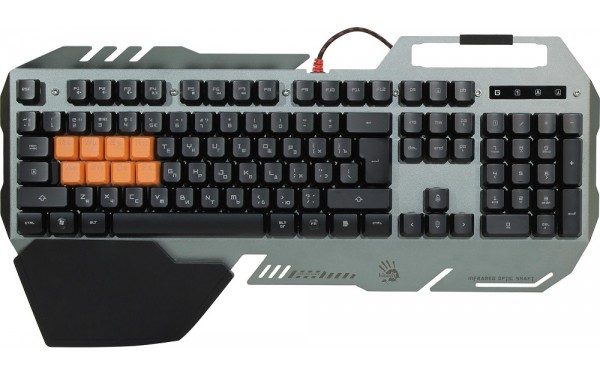
Klavye kısayolları, uzun uzun menüleri izleyerek bazı komutları bulmaya çalışmanıza gerek kalmadan önemli işleri yapmanızı sağlar. Herkesin zaman kazanmasını sağlayacak 23 kısayolu bir araya getirdik
CTRL + Z: O dosyayı silmeyecektiniz, değil mi? Yoksa önemli bir belgede bütün bir paragrafı yanlışlıkla siliverdiniz veya bir fotoğrafta kötü bir düzenleme mi yaptınız? Böyle zamanlarda CTRL+Z veya diğer adıyla “geri al” sizin en iyi dostunuz. Bu kısayol neredeyse tüm programlarda hatanızı geri alabilecek güçte. Bu Ctrl+Z, en son yaptığınız hareket neyse onu anında geri alıyor. Ayrıca fikrinizi değiştirirseniz CTRL+Y tuşlarına basarak geri almayı geri alabilirsiniz.
CTRL + SHIFT + T Fareyle yapacağınız yanlış bir hareket, okuyarak yarısına kadar geldiğiniz inanılmaz makalenin olduğu sayfayı sonsuza kadar kaybettirebilir. Küfretmeye başlamadan önce Ctrl+Shift+T tuşlarına basın, kapanan sekme gözlerinizin önünde tekrar belirsin. Bu kısayolu Chrome, Firefox Internet Explorer ve diğer web tarayıcılarının çoğunda aynı şekilde kullanabilirsiniz.
SHIFT + F3 Uzun bir paragrafı yazmayı henüz bitirdiniz
ve baktığınızda Caps Lock’un açık olduğunu, her şeyi büyük harflerle yazdığınızı fark ettiniz. Uzun yola başvurup her şeyi tekrar yazmak yerine yazdıklarınızı işaretleyin, Shift’e basılı tutarken F3’e basarak yazıyı küçük harflere dönüştürün. Kısayolu bir defa daha kullanırsanız her kelimenin ilk harfinin büyük yazılmasını sağlar, bir daha basarsanız da metni yine büyük harfle yazılmış biçime dönüştürürsünüz.
ALT + BOŞLUK Program pencerelerinden biri fareyle pencere özelliklerine yetişilemeyecek kadar ekranın kenarına gittiyse Alt + Boşluk kısayolunu kullanın ve menüden “Taşı”yı seçin, ardından ok tuşlarıyla pencereyi içeri doğru çekin veya farenizle sürükleyin.
WINDOWS TUŞU + 1, 2, 3… 9 Başlat menüsüne veya masaüstüne gitmeden birden fazla programı hızlıca açmak mı istiyorsunuz? Açmak istediğiniz programların kısayollarını görev çubuğuna sürükleyip bırakın. Windows + 1’e bastığınızda görev çubuğunuzda simgesi sabitlenmiş olan ilk program başlatılacaktır. 2 veya 3’ü kullanarak aynı şekilde diğer programları da çalıştırabilirsiniz.
CTRL + FARE TEKERLEĞI Ekrandaki yazı okunamayacak kadar küçükse klavye ve farenizi kullanarak küçük bir hileyle onları büyütebilirsiniz. Ctrl tuşuna basılı tutarken farenizin tekerleğini yukarı aşağı oynatarak ekranda görüntülediğiniz her şeyi, bir belgeyi veya
web sayfasını büyütüp küçültebilirsiniz. Okumayı bitirdiğiniz zaman Ctrl+0 tuşlarına bastığınızda yazı varsayılan yakınlaştırma ayarlarına dönecektir.
ALT + PRINT SCREEN Çoğu Windows kullanıcısı PrtScrn veya Print Screen tuşunun ne yaptığını bilir: Bu tuş, o an ekranda olan görüntüyü yakalayarak panoya kopyalar. Ardından düzenlemek için Paint veya başka bir görüntü işleme programına yapıştırabilirsiniz. Ancak Alt tuşu basılıyken PrtScrn’e basmanın sadece aktif pencerenin görüntüsünü yakaladığından haberiniz var mıydı? Artık var.
CTRL + ALT + K Bu kısayol yardımıyla Word belgesi içindeki herhangi bir kelimeyi veya kelime grubunu web adresine bağlayabiliyorsunuz (link veriyorsunuz). Bu kısayolu kullandığınızda açılan pencerede işaretlediğiniz kelimelerin gideceği adresi yazabilirsiniz.
BOŞLUK Farenizle web sayfası içinde hareket etmek istemiyor musunuz? O zaman ekranda aşağı gitmek için boşluk tuşunuzu kullanın, tekrar yukarı çıkmak için de Shift + Boşluk kısayolunu. Ayrıca Home ve End tuşlarını kullanarak sayfanın en üstüne veya en altına anında gidebilirsiniz.
CTRL + BOŞLUK Word’de metni seçip bu kısayolu kullandığınızda yazıdaki kalınlık, italiklik, web bağlantıları ve diğer biçimlendirme özelliklerini kaldırabilirsiniz. Metin de varsayılan yazı tipine dönecektir.
CTRL + 1 VEYA 2 VEYA 3 Web tarayıcılarınızda bunu belirten hiç bir işaret olmasa da açtığınız sekmeler soldan sağa sıralı olarak numaralandırılmıştır. Dolayısıyla Ctrl + 1 veya 2 veya 3 ve benzeri şekilde ilerleyerek açık sekmeleriniz arasında kolayca geçiş yapabilirsiniz.
WINDOWS TUŞU + OK TUŞLARI Ekrandaki pencerelerin nasıl ve ekranın neresinde gösterileceğine Windows tuşunu ve ok tuşlarını kullanarak karar verebilirsiniz. Yukarı ok tuşuyla pencereyi ekranı kaplayacak hale getirebilir, aşağı ok tuşuyla da küçültebilirsiniz.
F2 DSC00000.JPEG gibi size hiç de yardımcı olmayan isme sahip bir sürü fotoğrafınız mı var? Ctrl + A’ya basarak hepsini seçin ve ardından F2’ye basın. İlk fotoğrafı isimlendirdikten sonra Enter’a bastığınızda diğer tüm dosyalar aynı ismin ardına (1), (2) vb. eklenerek yeniden adlandırılacaktır.
WINDOWS TUŞU + D Çalışmanız gereken zamanlarda Facebook’ta veya Twitter’da gezinirken yakalanmayın. Bu kısayol, açık olan tüm pencereleri bir anda küçültür ve masaüstüne geri döner. Ardından tek yapmanız gereken, müdürünüz yaklaşırken derin bir düşüncenin içindeymiş gibi boş boş masaüstünüze bakmak.
CTRL + SHIFT + N İnternette nerelerde olduğunuz hakkında iz bırakmadan gezinmenin en kolay yolu “gizli gezinti” moduna geçmektir. Bunu bir kısayolu kullanarak yapabilirsiniz: Chrome’da Ctrl + Shift + N sizi bu moda götürecek. Firefox ve Internet Explorer’da ise Ctrl + Shift + P kısayolunu kullanmanız gerekiyor.
WINDOWS TUŞU + L Bilgisayar konusunda biraz bilgisi olan ve Windows + D kısayolundan haberdar bir müdürünüz varsa şimdi verdiğimiz tuşları kullanarak Kilit ekranına geçebilir, yaklaşan insanların ilgisini dağıtmak için kahve içmeyi teklif edebilirsiniz.
CTRL + SHIFT + DEL Web tarayıcınız açıkken bu kullanışlı kısayolu kullanarak internet gezintinizin izlerini örtebilirsiniz. Önünüze açılan pencerede izleme geçmişinizi, şifrelerinizi ve çerezleri temizleyebileceğiniz seçenekleri de içeren birçok verinin silinebileceği bir liste olacak.
=RAND(3,4) Eğer çok kısa sürede uzun bir metin oluşturmanız gerekiyorsa veya meraklı birinin gerçekte ne yazdığınız konusunda kandırmak istiyorsanız yukarıdaki metni Word’e yazıp Enter’a basın. 3 paragraflık, rastgele hazırlanmış bir metin sayfanıza eklenecektir. Parantez içindeki “3,4”, oluşturulacak paragraf ve cümle sayısını gösterir. Rakamları değiştirerek paragraf ve cümle sayılarını değiştirebilirsiniz.
CTRL + SHIFT + ESC Windows’un Görev Yöneticisi, bilgisayarınızda nelerin çalıştığı konusunda size yararlı bilgiler verir ve yanıt vermeyen, çökmüş programları kapatmanızı sağlar. Aynı pencereyi görev çubuğuna sağ tıklayıp menüden “Görev Yöneticisi”ni seçerek de açabilirsiniz ama yukarıdaki kısayol çok daha hızlı olacaktır. Üstelik her bilgisayar ustası bu kısayolu ezbere bilir.
CTRL + F Uzun bir yazının içinde belli bir kelimeyi bulmak için gözlerinizi yormaya gerek yok: Ctrl + F tuşlarına bastığınızda açılan arama kutusunu kullanabilir, aradığınız kelimeleri buraya yazabilirsiniz. Chrome, Firefox ve Internet Explorer’da bu kısayolu kullanabilirsiniz. Ayrıca arama özelliği bulunan birçok farklı program da aynı kısayolu kullanır.
CTRL + H Son zamanlarda ziyaret ettiğiniz bir web sayfasına tekrar gitmek istiyorsunuz fakat sitenin adresini veya adını hatırlayamıyorsanız o sayfayı tarayıcı geçmişinizde kolayca bulabilirsiniz. Ctrl + H tuşlarını kullanarak menüler içinde gezinmeye gerek kalmadan tarama geçmişinize ulaşabilirsiniz. Ctrl + J ile de indirme geçmişinize göz atabilirsiniz. İki kısayolu da Chrome, Firefox ve Internet Explorer’da kullanabilirsiniz.
F1 Windows’ta veya başka bir programda herhangi bir yardıma ihtiyacınız olursa F1’e basarak konuyla ilgili destek seçeneğine ulaşabilirsiniz. Kullandığınız yazılıma bağlı olarak karşınıza çıkacak sonuçlar değişim gösterebilir ama bu tuş hemen hemen her programda “yardım” anlamına geliyor.